- 1. WhatsApp Yedek Alma Rehberi (Android ve iPhone)
- 1.1. WhatsApp Yedek Alma Nedir, Neden Bu Kadar Önemli?
- 1.2. WhatsApp Yedek Alma Yöntemlerine Genel Bakış
- 1.3. Android’de WhatsApp Yedek Alma (Google Drive)
- 1.3.1. Adım Adım WhatsApp Yedek Alma (Android – Google Drive)
- 1.3.1.1. Android’de WhatsApp Yedek Alma Sıklığı Nasıl Olmalı?
- 1.4. Android’de Yerel WhatsApp Yedeği Alma
- 1.5. iPhone’da WhatsApp Yedek Alma (iCloud)
- 1.5.1. iCloud Üzerinden WhatsApp Yedek Alma Adımları
- 1.6. WhatsApp Yedeğini Geri Yükleme (Android ve iPhone)
- 1.6.1. Android’de Google Drive Yedeğini Geri Yükleme
- 1.6.2. iPhone’da iCloud Yedeğini Geri Yükleme
- 1.7. WhatsApp Yedek Alma Yöntemleri Karşılaştırma Tablosu
- 1.8. Video: WhatsApp Yedek Alma Adım Adım
- 1.9. SSS: WhatsApp Yedek Alma Hakkında Sık Sorulan Sorular
- 1.9.1. WhatsApp yedek alma işlemini ne sıklıkla yapmalıyım?
- 1.9.2. WhatsApp yedek alma sırasında internet bağlantısı kesilirse ne olur?
- 1.9.3. Yeni telefona geçerken eski sohbetlerimi nasıl taşıyabilirim?
- 1.9.4. Yedeklerimi silebilir miyim, Google Drive veya iCloud dolarsa ne yapmalıyım?
- 1.10. Sonuç: WhatsApp Yedek Alma Alışkanlığı Edinin
WhatsApp Yedek Alma Rehberi (Android ve iPhone)
Günlük sohbetlerimiz, fotoğraflarımız, iş yazışmalarımız ve önemli dosyalarımız artık büyük ölçüde WhatsApp üzerinden dönüyor.
Bu yüzden WhatsApp yedek alma işlemini doğru şekilde yapmak, olası telefon arızası, kaybı veya yeni cihaza geçişte verilerinizi korumanın en kritik adımlarından biridir.
Bu rehberde; Android ve iPhone için WhatsApp yedek alma yöntemlerini, Google Drive ve iCloud ayarlarını,
yedekleri geri yükleme adımlarını, sık sorulan soruları ve pratik ipuçlarını adım adım anlatacağız.
![e-Devlet İkametgâh Belgesi Nasıl Alınır? (Barkodlu Yerleşim Yeri Belgesi + Tarihçeli Belge + Belge Doğrulama) [2025]](https://rehberya.com/wp-content/uploads/2025/12/rehberya_ikametgah_featured_with_logo-100x60.webp "e-Devlet İkametgâh Belgesi Nasıl Alınır? (Barkodlu Yerleşim Yeri Belgesi + Tarihçeli Belge + Belge Doğrulama) [2025]")
WhatsApp Yedek Alma Nedir, Neden Bu Kadar Önemli?
WhatsApp yedek alma, sohbet geçmişinizin, fotoğraf, video, belge ve ses dosyalarınızın belirli aralıklarla buluta
(Google Drive / iCloud) veya cihazınıza kaydedilmesi anlamına gelir. Bu sayede:
- Telefon bozulsa bile sohbetleriniz geri getirilebilir,
- Yeni telefona geçerken konuşmalarınızı kolayca taşıyabilirsiniz,
- Uygulama silinip tekrar yüklense bile verileriniz yedekten geri yüklenebilir.
Kısacası, düzenli WhatsApp yedek alma alışkanlığı edinmek, hem kişisel hem de iş verileriniz için dijital sigorta gibidir.
WhatsApp Yedek Alma Yöntemlerine Genel Bakış
WhatsApp yedek alma işlemi temelde şu yöntemlerle yapılır:
- Android: Google Drive’a WhatsApp yedek alma
- Android: Telefona (yerel) WhatsApp yedeği alma
- iPhone: iCloud’a WhatsApp yedek alma
- iPhone: Bilgisayara / harici alana manuel yedek alma (iTunes, Finder, 3. parti araçlar)
Aşağıdaki bölümlerde hem Android hem de iPhone için WhatsApp yedek alma adımlarını ayrıntılı şekilde göreceksiniz.
Android’de WhatsApp Yedek Alma (Google Drive)
Android cihazlarda en pratik yöntem, WhatsApp yedek alma işlemini Google Drive üzerinden otomatik hale getirmektir.
Böylece siz uğraşmadan, belirlediğiniz aralıklarla yedek alınır.
Adım Adım WhatsApp Yedek Alma (Android – Google Drive)
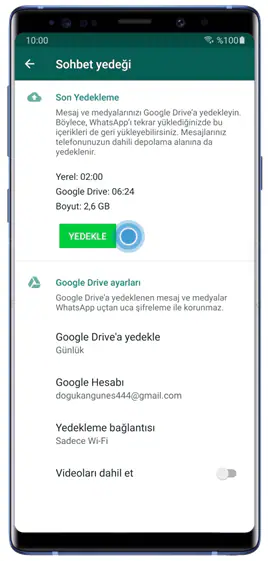
- WhatsApp’ı açın.
Telefonunuzda WhatsApp uygulamasını çalıştırın. - Ayarlar menüsüne girin.
Sağ üstteki üç noktaya dokunun > Ayarlar > Sohbetler > Sohbet yedeği. - Google Drive ayarını yapın.
“Google Drive’a yedekle” seçeneğine dokunun ve Günlük / Haftalık / Aylık gibi bir sıklık belirleyin. - Google hesabınızı seçin.
WhatsApp yedek alma için kullanılacak Google hesabını seçin veya yeni hesap ekleyin. - Wi‑Fi / mobil veri tercihlerini ayarlayın.
“Yalnızca Wi‑Fi” seçeneğini işaretleyerek mobil veri tüketimini sınırlayabilirsiniz. - “YEDEKLE” butonuna dokunarak işlemi başlatın.
İlk yedekleme, boyuta göre birkaç dakika sürebilir.
WhatsApp’ın Yeni Özelliği: 2025 Güncellemesi
Android’de WhatsApp Yedek Alma Sıklığı Nasıl Olmalı?
Yoğun bir kullanıcıysan WhatsApp yedek alma sıklığını “Günlük”, normal kullanıcıysan “Haftalık” seçmek iyi bir dengedir.
Çok nadir WhatsApp kullananlar için “Aylık” tercih edilebilir, ancak veri kaybı riskini artırır.
Android’de Yerel WhatsApp Yedeği Alma
WhatsApp yedek alma işlemi sadece Google Drive ile sınırlı değildir. WhatsApp, Android cihazlarda telefona
yerel (local) yedek de oluşturur.
- Yerel yedekler genellikle
Android > media > com.whatsapp > WhatsApp > Databasesklasöründe tutulur. - Bu dosyaları bilgisayara veya harici depolamaya kopyalayarak ekstra güvenlik sağlayabilirsiniz.
Ancak, uzun vadede hem yerel hem de bulut temelli WhatsApp yedek alma stratejisini birlikte kullanmak en sağlıklı çözümdür.
iPhone’da WhatsApp Yedek Alma (iCloud)
iOS kullanıcıları için en yaygın yöntem, iCloud üzerinden WhatsApp yedek alma özelliğini kullanmaktır.
iCloud Üzerinden WhatsApp Yedek Alma Adımları
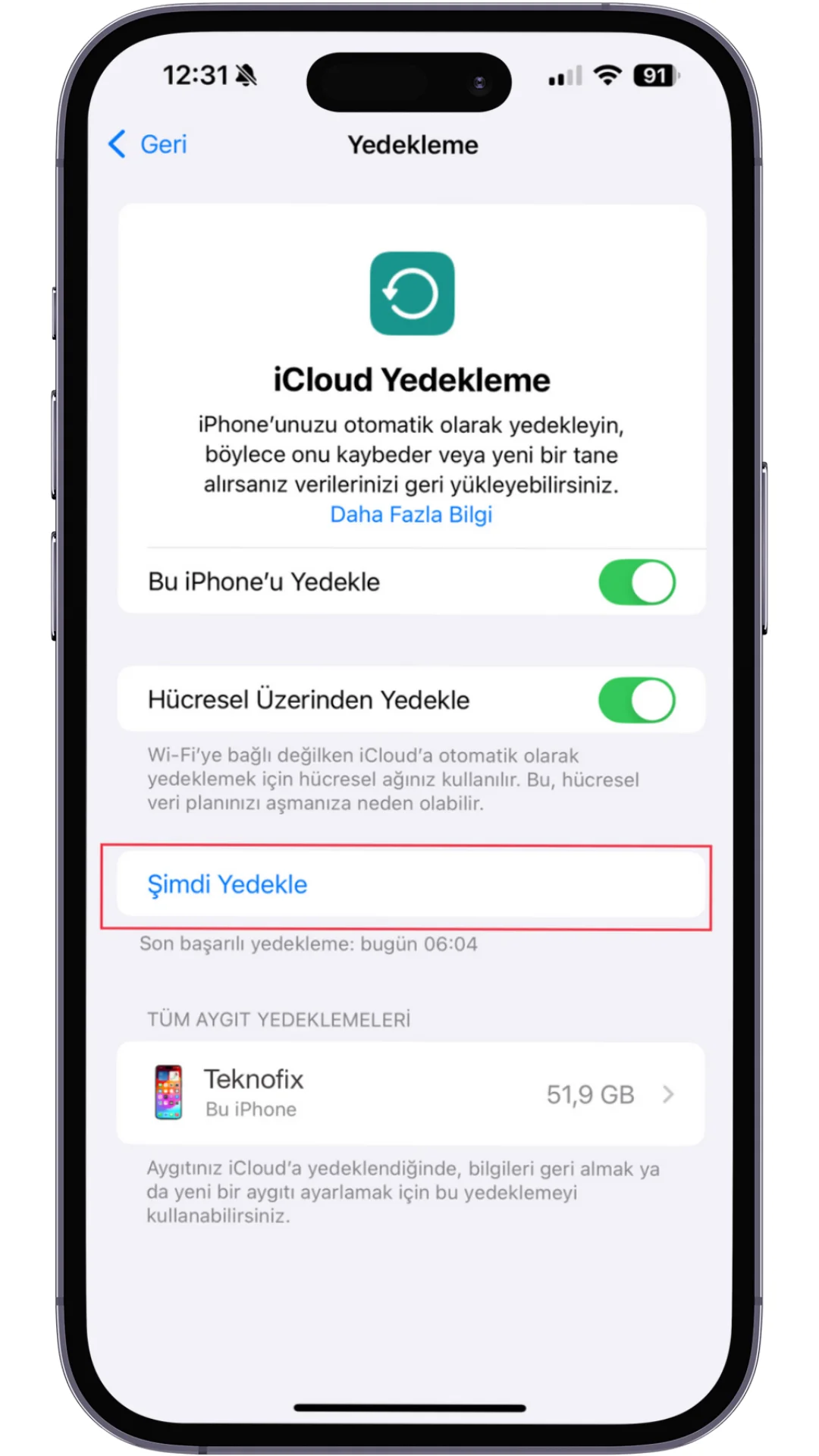
- iCloud Drive’ı kontrol edin.
Ayarlar > [Adınız] > iCloud menüsünden iCloud Drive’ın açık olduğundan emin olun. - iPhone depolama durumunu kontrol edin.
iCloud’da WhatsApp yedek alma işlemi için yeterli boş alan olduğuna emin olun. - WhatsApp’ı açıp Ayarlar menüsüne girin.
WhatsApp > Ayarlar > Sohbetler > Sohbet yedeği. - “Şimdi Yedekle” butonuna dokunun.
Bu işlem, sohbetlerinizin iCloud hesabınıza yedeklenmesini sağlar. - Otomatik yedeklemeyi aktif edin.
“Otomatik Yedekleme” kısmından Günlük / Haftalık / Aylık seçeneklerinden birini belirleyerek
WhatsApp yedek alma sürecini otomatikleştirebilirsiniz.
WhatsApp Yedeğini Geri Yükleme (Android ve iPhone)
WhatsApp yedek alma işleminden sonra, yeni telefona geçtiğinizde veya uygulamayı yeniden kurduğunuzda
bu yedeği geri yükleyebilirsiniz.
Android’de Google Drive Yedeğini Geri Yükleme
- WhatsApp’ı yeni cihazınıza kurun ve açın.
- Telefon numaranızı doğrulayın.
- Ekranda bir Google Drive yedeği bulunduğu bilgisi görünecektir.
- “Geri Yükle” seçeneğine dokunarak yedeklenmiş sohbetlerinizi geri yükleyin.
iPhone’da iCloud Yedeğini Geri Yükleme
- WhatsApp’ı silip yeniden yükleyin (veya yeni cihaza kurun).
- Telefon numaranızı doğrulayın.
- Girişten sonra, iCloud üzerinde bir yedek bulunduğuna dair mesaj alırsınız.
“Sohbet Geçmişini Geri Yükle” seçeneğine dokunun.
WhatsApp resmi SSS / Yardım merkezi
WhatsApp Yedek Alma Yöntemleri Karşılaştırma Tablosu
Aşağıdaki tabloda Android ve iPhone için kullanılan temel WhatsApp yedek alma yöntemlerini
özet halinde görebilirsiniz:
| Platform | Yedek Türü | Konum | Artıları | Eksileri |
|---|---|---|---|---|
| Android | Bulut Yedeği | Google Drive | Otomatik, cihaz değişiminde çok pratik | Google hesabı ve internet şart |
| Android | Yerel Yedek | Cihaz depolaması | Hızlı, internet gerektirmiyor | Cihaz kaybolursa yedek de gider |
| iPhone | Bulut Yedeği | iCloud | Apple ekosistemi ile tam uyum | iCloud alanı yetersizse sorun çıkarabilir |
| iPhone | Bilgisayar Yedeği | PC / Mac (iTunes / Finder / 3. parti araç) | Harici disk veya bilgisayar üzerinde ekstra güvenlik | Kurulum ve geri yükleme biraz daha teknik |
Video: WhatsApp Yedek Alma Adım Adım
Aşağıdaki alana, YouTube’dan seçtiğiniz bir WhatsApp yedek alma rehber videosunu gömebilirsiniz:
SSS: WhatsApp Yedek Alma Hakkında Sık Sorulan Sorular
WhatsApp yedek alma işlemini ne sıklıkla yapmalıyım?
Günlük yoğun kullanım varsa, WhatsApp yedek alma sıklığını “Günlük” olarak ayarlamak idealdir.
Daha düşük kullanımda “Haftalık” tercih edilebilir. Ne kadar sık yedek, o kadar az veri kaybı riski demektir.
WhatsApp yedek alma sırasında internet bağlantısı kesilirse ne olur?
Wi‑Fi veya mobil veri bağlantısı kesilirse WhatsApp yedek alma işlemi yarıda kalabilir.
Çoğu durumda bağlantı yeniden geldiğinde yedekleme tekrar denenebilir. Yedek boyutu büyükse stabil Wi‑Fi kullanmanız önerilir.
Yeni telefona geçerken eski sohbetlerimi nasıl taşıyabilirim?
Eski cihazda WhatsApp yedek alma işlemini (Google Drive / iCloud) yaptıktan sonra, yeni cihazda WhatsApp’ı kurup
aynı numara ve aynı hesabı (Google / Apple ID) kullanarak giriş yapmanız yeterli. Uygulama, yedeği bulduğunda size geri yükleme seçeneği sunacaktır.
Yedeklerimi silebilir miyim, Google Drive veya iCloud dolarsa ne yapmalıyım?
Evet, Google Drive veya iCloud üzerindeki eski WhatsApp yedek alma dosyalarını silebilirsiniz.
Ancak bunu yapmadan önce güncel bir yedeğiniz olduğundan emin olun. Bulut alanınız doluysa, gereksiz dosyaları temizlemek
veya depolama alanını yükseltmek de bir seçenektir.
Sonuç: WhatsApp Yedek Alma Alışkanlığı Edinin
Artık Android ve iPhone için WhatsApp yedek alma işlemini nasıl yapabileceğinizi, hangi yöntemlerin ne gibi avantajlar
sunduğunu ve olası sorunlarda neler yapmanız gerektiğini biliyorsunuz. Düzenli yedek almak, hem kişisel anılarınızı hem de iş verilerinizi
olası cihaz sorunlarına karşı korumanın en kolay yoludur.
Rehberya olarak, WhatsApp yedek alma gibi kritik konularda adım adım rehberler, çözüm odaklı içerikler ve
güncel teknoloji yazılarıyla yanınızda olmaya devam ediyoruz.
İlginizi Çekebilir:

Bilgi kalabalığının içinde, sade ve güvenilir bir ses olmayı seçtik; adına da Rehberya dedik.